라즈베리파이 - 우분투(OS) -아파치, MariaDB, PHP

패키지 설치전 저장소의 패키지 목록을 업데이트하고 기존에 설치되어 있던 패키지를 업그레이드 하자
sudo apt-get update && sudo apt-get upgrade

$ sudo apt-get install apache2
설치 진행시 y를 입력하고 설치 진행, 설치가 완료되면 apache가 자동으로 시작됩
apache 상태확인
$ systemctl status apach2
버젼확인
apache2 -v
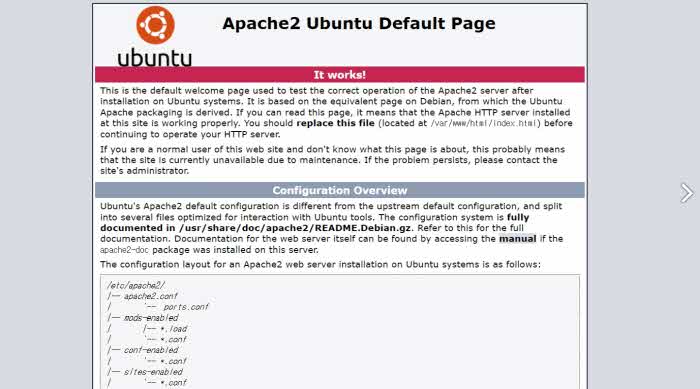
정상적으로 설치가 되었다면 웹브라우져의 주소창에 localhost 또는 해당 내부아이피를 입력하면
아래와 같은 화면이 뜨면서 설치가 완료된다.
$ sudo apt-get install mariadb-server mariadb-client
설치후 상태확인
$ systemctl status mariadb
부팅시 데이터베이스 자동시작설정
$ sudo systemctl enable mariadb
버젼확인
$ mariadb --version
보안스크립트 실행
$ sudo mysql_secure_installation
Enter current password for root (enter for none): MariaDB 서버 루트 비밀번호입력
Set root password[Y/n] y
Remove anonymous user? [Y/n] y
Disallow root login remotely? [Y/n] y
Remove test databases and access to it? [Y/n] y
Reload privilege tables now? [Y/n] y
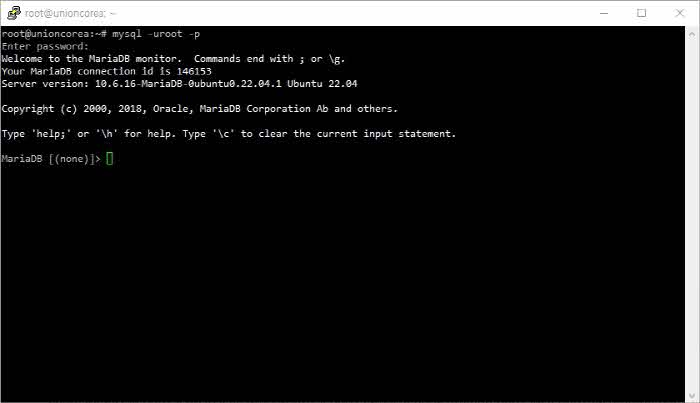
mariadb 의 설치가 완료되면 터미널을 통하여 데이터베이스에 접속이 되는지 확인해보자
$ sudo add-apt-repository ppa:ondrej/php
$ sudo apt install php7.4 libapache2-mod-php7.4 php7.4-mysql php-common php7.4-cli php7.4-common php7.4-json php7.4-opcache php7.4-readline
설치완료후 apache2 php7.4 모듈을 활성화하고 웹서버 재시작
$ sudo a2enmod php7.4
$ sudo systemctl restart apache2
php 버젼확인
$ php --version
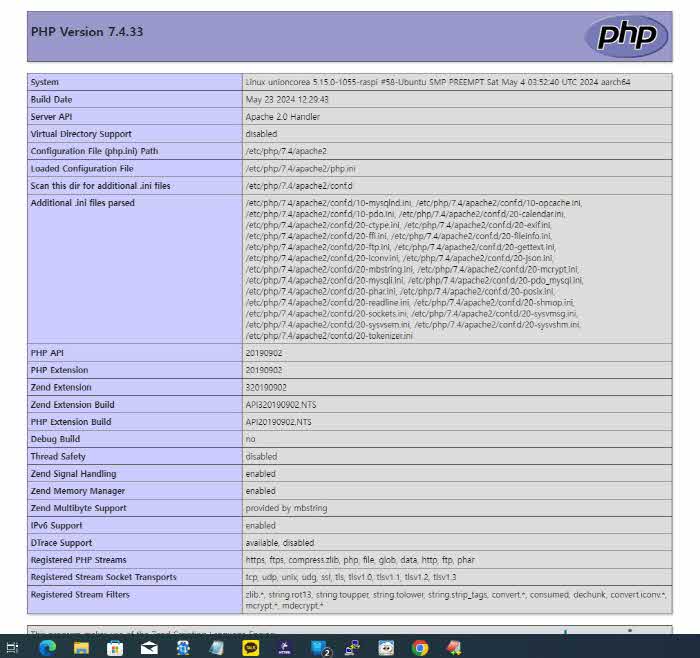
php 가 잘 작동하는지 확인하기 위해 웹서버 디렉토리에 test.php 생성후
입력후 해당파일을 웹브라우져로 확인하자
라즈베리파이에 우분투 리눅스 OS를 설치하고 해당 OS에 기본적인 APM 을 설치하는법을 작성해 보았다
hit: 23
The man like pooh








Leave a comment