라즈베리파이 3b, 3b+ usb 부팅가능하게 설정하기 및 우분트설치 및 부팅확인
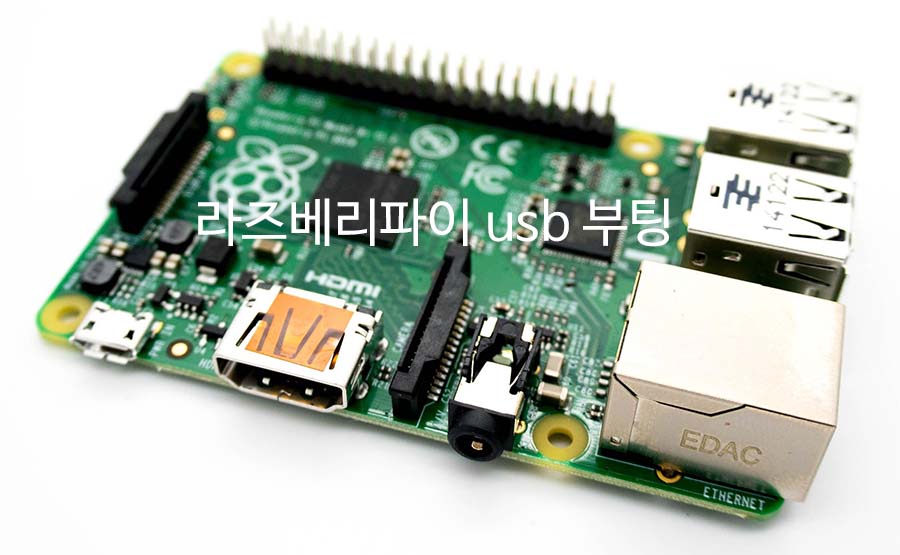
평소 라즈베리파이를 홈서버로 이용하면서 microsd 카드로 불편함을 없었으나 좀더
안정적인 운영 및 추후 이미지 백업시 속도를 높여주기 위해 usb로 우분투를 이용하
는게 좋겠다 판단하고 적용해 보기로 했다.
예전에 가능하다는 내용을 보았었고 저장해둔 방법으로 시작해 보았다.
우선 라즈베리파이에 첫 셋팅값은 microsd 로만 부팅이 되도록 설정이 되어져 있다
이를 usb로 부팅이 가능하도록 pc로 치면 bios 에 설정을 변경하듯 라즈베리파이에
설정을 수정하여야 하는데 이를 하기 위해서는 라즈베리OS(Raspberry Pi OS) 를 우선
설치하여야 한다.
필자는 우분투에서 명령을 실행해보았으나 실행되지 않았기에 라즈베리OS 를 우선
OS로 접속하고 명령을 실행해야 해결이 되었다.
1. 라즈베리파이OS 설치
라즈베리 OS는 https://www.raspberrypi.com/software/ 를 접속하면 OS 설치 프로그램
을 다운로드 받을 수 있으며, 설치후 실행시킨후 라즈베리파이 OS를 microsd 에 설치
해준다.
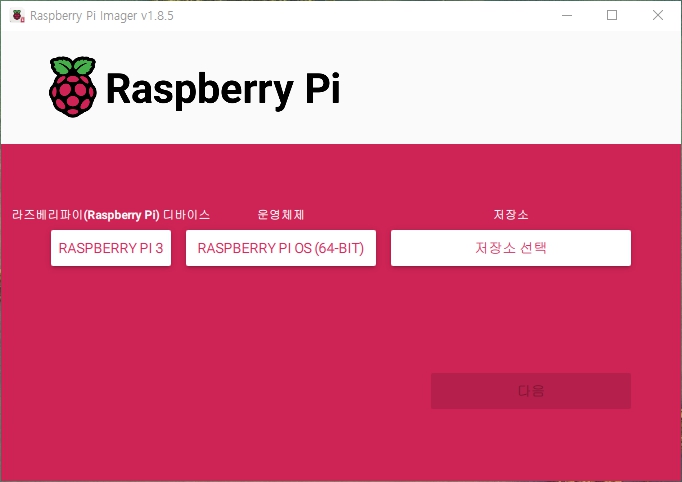
2. 설치된 라즈베리파이 microsd 장착후 부팅
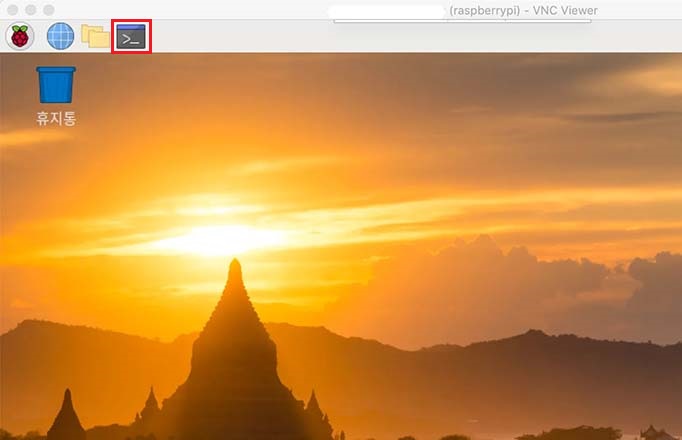
3. 라즈베리파이 부팅
설치의 목적이 라즈베리파이의 부팅이 가능하도록 설정함이기에 초기 업데이트 하는 부분은 skip 으로 넘어가자
많이 업데이트 한다면 하루는 잡아먹을듯 하다.
이미지상의 붉은 부분을 클릭하여 cmd 창으로 들어가고 아래와 같이 명령으를 순서대로 입력해주자
4. 명령어 입력
$ sudo apt update
$ sudo apt upgrade
$ sudo reboot
위명령을 순서대로 진행하면 업데이트가 완료되고 리부팅 꼭 해주자
5. 부팅후 설정
$ sudo nano /boot/firmware/config.txt OR $ vi/boot/firmware/config.txt
위 명령은 에디터로 config.txt 을 수정할 수 있게되는데 문서 제일 하단에
program_usb_boot_mode=1 를 추가하고 저장
nano 는 Ctrl+O로 저장하고 Ctrl+X로 닫는다.
vi 는 Esc + !wq
$ sudo reboot
또 재부팅 해주자
6. usb 부팅 가능한 명령어
지금까지는 준비작업 및 설정이였고 실제 적용시키는 명령어이다
cmd 화면으로 다시 들어가자
$ vcgencmd otp_dump | grep 17:
$ 17 como 3020000a -> 이렇게 출력이 되어야 정상완료된 것이며
적용이 된 상태이다. 이제부터 해당 라즈베리파이는 usb 부팅이 되는 장치로 변경되었고
해당 microsd 대신 usb(각종 라즈베리파이 운영 os) 를 꼽고 잘 실행되는지 확인해보도록 하자
usb 에 라즈베리파이용 우분투 설치하기는
이곳(Click) 에서 확인하자










Leave a comment